ChatGPTのアップデートを実務へ反映する方法|公式リリースノートの読み方
ChatGPTの更新情報を見て、「便利そうだが自分の仕事では何が変わるのか」「今すぐ設定や運用を変えるべきか」を判断しにくいと感じる人は多いはずです。リリースノートは新機能の一覧ではありますが、そのまま読むだけでは実務の改善にはつながりません。プラン、地域、ワークスペースの設定、段階的なロールアウト、既存機能との組み合わせによって、実際に使える範囲が違うからです。
この記事では、ChatGPTの公式リリースノートを「ニュース」ではなく、仕事の手順を改善するための一次情報として扱う読み方を解説します。特定の月の更新まとめではありません。将来モデル名や画面が変わっても再利用できる、確認・評価・小さな試行・定着のフローを作ります。
結論:更新を見つけたら、まず「自分のプランで使えるか」「何が入力・出力・権限・費用を変えるか」「既存の仕事を一つだけ改善できるか」の順に確認します。気になる機能をすべて導入するのではなく、1週間だけ試す対象を一つに絞るのが継続のコツです。
リリースノートを読む前に知っておきたい3つの前提
1. 「発表」と「利用可能」は同じではない
公式のリリースノートには、段階的に提供される機能、特定の有料プランだけに提供される機能、地域や組織設定により異なる機能が含まれます。更新日だけを見て「今日から全員が同じように使える」と判断すると、社内説明や手順書がすぐ古くなります。
読み始めたら、本文のAvailability、Rolling out、plan、region、workspace、adminといった記載を先に探してください。ここは注釈ではなく、導入判断の本体です。利用条件を確認しないまま、チームへ「この機能で業務を変えよう」と案内するのは避けます。
2. モデル名より、仕事の入出力が変わるかを見る
モデルの世代交代や名称変更は大きな話題になりやすい一方、実務に効くのは「どの情報を渡せるか」「何を作って返せるか」「どこへ保存・共有されるか」の変化です。たとえばファイルの扱い、検索、コネクタ、スケジュール、共同作業、出力形式に更新があれば、調査、定例資料、議事録、コーディング、レビューの手順に影響します。
新しいモデルが使えるという事実だけで、既存のプロンプトや評価基準を捨てる必要はありません。まず同じ入力を小さなサンプルで比較し、品質、速度、再現性、コスト、説明可能性を見ます。
3. 更新は「導入」ではなく「仮説」として扱う
更新情報を読んでから最初にすることは、設定変更でも全社展開でもありません。次のように仮説を一文にします。
週次レポートの素材整理にこの機能を使うと、手作業を20分減らせるかもしれない。ただし、外部共有前の事実確認は従来どおり人が行う。
仮説にすると、試す対象、成功条件、止める条件が決まります。便利そうという感覚だけでは、後で「何が良くなったのか」が分かりません。
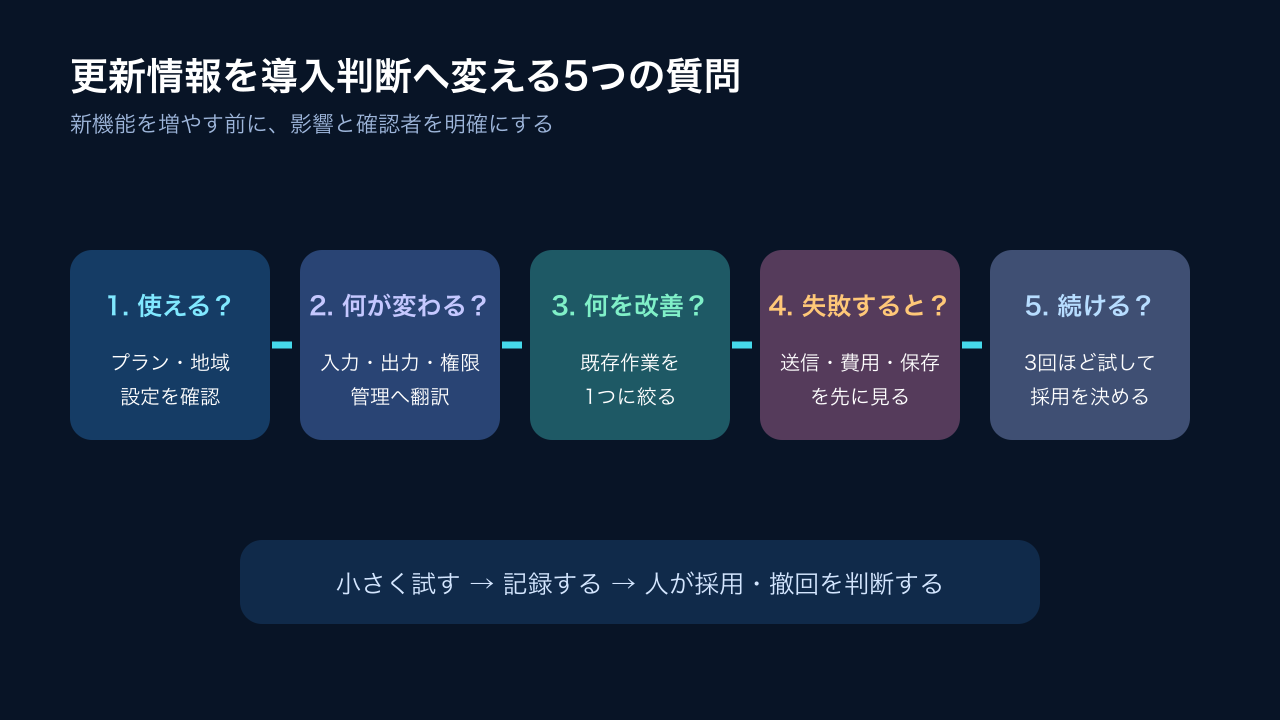
公式リリースノートの読み方:5つの質問
質問1:これは自分が使える更新か
最初に確認するのは、アカウントのプラン、利用する端末、地域、組織アカウントの管理設定です。個人アカウントで見える機能が、BusinessやEnterpriseでそのまま利用できるとは限りません。逆に組織向けに先行する管理機能もあります。
ここでの出力は「使える/使えない」の二択ではなく、利用可否:未確認、確認方法:設定画面、担当:管理者のような小さな記録です。確認できない状態のまま、業務フローに組み込まないことが重要です。
質問2:何が変わるのか
更新内容を、次の4分類へ一度翻訳します。
| 分類 | 例 | 最初に見る点 |
|---|---|---|
| 入力 | ファイル、検索、接続先 | 何を渡せるか、保持範囲 |
| 推論・作成 | モデル、書式、エージェント | 品質、再現性、制約 |
| 出力・共有 | 文書、表、画像、外部アプリ | 誰に届くか、最終確認者 |
| 管理 | 権限、監査、設定 | 管理者、撤回、ログ |
この表に置くと、話題性の大きい更新と、自分の作業に影響する更新を分けられます。たとえば出力形式が増えた場合でも、共有や公開の経路が変わらないなら、導入の優先度は高くないかもしれません。
質問3:どの既存作業を一つだけ改善できるか
試行対象は、頻度が高く、手順が比較的決まっており、失敗しても戻せる作業が向いています。会議メモの整理、既存資料の要約、アイデアの分類、コードレビュー前の観点出しなどが候補です。初回から顧客向けの送信、契約、削除、支払い、本番変更へつなげる必要はありません。
作業を選んだら、現在の所要時間、品質の基準、最終確認者を一行で残します。比較対象がなければ、導入後に速くなったのか、単に作業が増えたのかを判断できません。
質問4:失敗したとき何が起こるか
AI機能の評価では、成功例だけでなく、誤った情報、古い情報、権限不足、接続エラー、形式崩れ、意図しない共有を考えます。外部データやアプリへ接続する機能は、特に読み取りと書き込みを分けます。
安全な初回試行では、以下を固定します。
- 入力は公開済みまたはダミーの素材に限定する
- 出力は下書きとして扱い、外部送信しない
- 事実、数値、固有名詞、リンクを人が確認する
- 成果物の保存場所と削除方法を確認する
- 想定外の画面や費用表示が出たら停止する
質問5:続ける価値があるか
1回使えたことと、運用に組み込む価値があることは別です。最低でも3回程度、同じ種類の作業で試し、時間、やり直し回数、最終品質、確認コストを比べます。時間が短くなってもレビューが倍になれば、実務全体では得になりません。
採用するなら、短い手順書に「入力」「出力」「禁止事項」「確認者」「異常時の停止」を書きます。新機能そのものではなく、その機能を使う仕事の設計を残すことが、次の更新にも耐える方法です。
実務へ反映する4段階
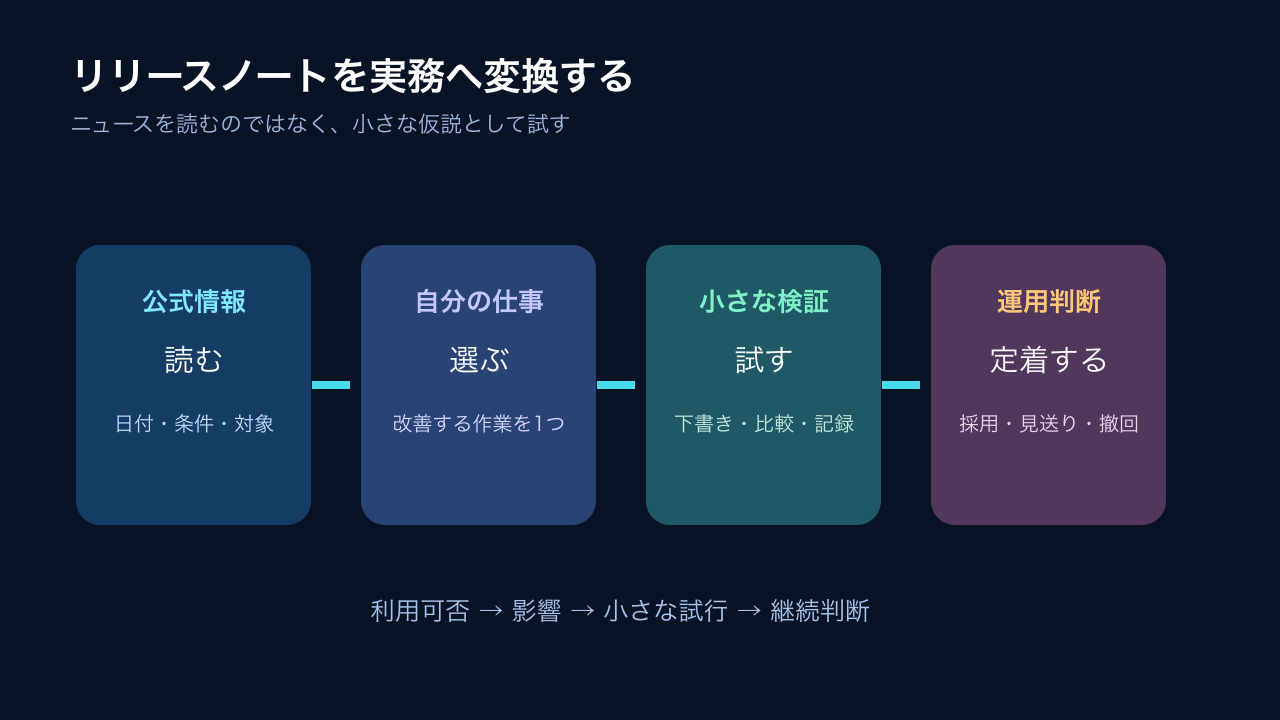
段階1:読む
週に一度、公式リリースノートだけを確認します。SNSの反応や二次記事は、候補を見つけるためには役立ちますが、利用条件の確定には使いません。気になる項目にはURL、日付、利用条件、気になる理由をメモします。
段階2:選ぶ
候補のうち、今週改善したい作業に直接つながるものを一つだけ選びます。選ばなかった更新は「見送り」として残して構いません。導入しない判断は失敗ではなく、注意力を守るための成果です。
段階3:試す
小さい素材で試し、出力を既存手順と比較します。新しい機能を使うために仕事の目的まで変えないようにします。良い試行は、成功しても失敗しても次の判断材料を残します。
段階4:定着または撤回する
採用する場合だけ、テンプレート、チェックリスト、共有方法を整えます。期待ほど効果がなければ撤回します。撤回は「新機能を使いこなせなかった」ことではなく、仮説検証の結果です。
更新カテゴリ別の注意点
モデル更新
同じプロンプトを10件程度の代表例で試し、正確性、構造、口調、長さ、ツール利用時の安定性を確認します。古い会話が新しいモデルへ引き継がれる場合もあるため、重要な定型作業は一度だけ再評価します。モデル名を本文や社内手順に固定で書きすぎず、「使用時点のモデルを確認する」としておくと、改訂負債が減ります。
アプリ・コネクタ更新
接続先のアカウント、読み書き範囲、共有リソース、管理者承認、監査ログを確認します。接続できたことは、正しく安全に使える証拠ではありません。最初は検索・読み取りなど最小の操作だけで、期待しないデータが見えていないかを確認します。
自動化・定期実行の更新
定期実行は、同じ処理を別のPC、別のアカウント、別サービスで重複させないことが最優先です。実行者、実行時刻、入力、出力、通知先、失敗時の処理、停止手順を一枚にまとめます。公開、購入、送信、削除を含む工程は、明示的な承認を残す設計にします。
共有・保存まわりの更新
文書、ファイル、プロジェクト、メモリーの扱いが変わる更新では、保存期間、閲覧者、削除の粒度、ワークスペース境界を先に見ます。便利な履歴は、同時に情報管理の対象でもあります。個人の試行と組織のデータを同じ基準で扱わないよう注意してください。
仕事別:小さく試す具体例
週次の情報収集を改善したい場合
まず、今週読むべき資料を集める工程と、そこから意思決定に必要な論点を抜き出す工程を分けます。更新によって検索やファイル整理の機能が変わったとしても、いきなり社内資料全体を渡すのではなく、公開資料または少数のサンプルから始めます。出力は「資料名、要点、根拠URL、未確認事項」の4列だけに絞り、根拠のない推測が混ざらないかを人が確認します。
成功の判定は、要約が流麗かではなく、読み落としが減ったか、根拠をたどれるか、確認時間が減ったかです。読みやすい文章でも出典が追えなければ、定例の判断資料には使えません。反対に、表現が少し粗くても根拠が明確であれば、テンプレートを直すだけで使える可能性があります。
定例資料の下書きを改善したい場合
レポート作成では、AIへ任せる範囲を構造化に限定すると安全です。たとえば「事実の一覧を、先週比・要因・次のアクションという見出しへ並べ替える」までを任せ、数値の計算、重要な評価、対外的な結論は人が決めます。更新で新しい文書形式や作成支援が増えたとしても、最初は既存のテンプレートに出力を貼り付けて比較します。
比較の観点は、作成時間だけではありません。抜けやすい項目が減ったか、読み手からの確認質問が減ったか、翌週も同じ品質で再現できるかを見ます。テンプレートへ採用するのは、少なくとも複数回の試行で基準を満たした後にします。
コーディング支援を改善したい場合
モデルやコーディング機能に更新があったときは、実際の本番課題を最初から使わず、既存テストのある小さなバグや独立したユーティリティで比較します。依頼には対象ファイル、変更してよい範囲、完了条件、実行すべきテストを含めます。出力を受けたら、テスト成功だけでなく差分を読み、依存関係、設定、エラー処理、入力境界が意図せず変わっていないか確認します。
新しいモデルが以前よりよい結果を出しても、レビューを省略する理由にはなりません。AIの出力品質が上がるほど、見た目がもっともらしい変更を短時間で多く作れるため、確認対象が増えることもあります。作業速度とレビュー可能性を同時に測るのが重要です。
チームの定型作業を改善したい場合
複数人が使うフローでは、個人の便利さより、誰が見ても再現できることを優先します。入力の場所、実行するアカウント、出力の保管場所、レビュー担当、失敗時の連絡先を決めます。更新が自動化やスケジュールに関わるなら、実行ログと停止手順を残し、別の端末や別サービスから同じ処理が走らないよう所有者を一つにします。
共同運用の最初の版は、読取りと下書き作成までに留めるのがおすすめです。公開、送信、購入、削除、権限変更を含めると、便利さよりも事故時の復旧負担が大きくなります。人の承認を挟んでも価値が残る工程から始める方が、長く使える仕組みになります。
評価メモのテンプレート
更新を試した後に、以下の形で一枚だけ残します。完璧な実験レポートにする必要はありません。次の更新で同じ検討をやり直さないための記録です。
更新名:
公式URL:
確認日:
利用条件:プラン / 地域 / 管理設定
試した作業:
入力:公開情報 / ダミー / 社内情報の別
出力:
成功条件:
結果:時間、品質、やり直し、確認コスト
リスクと停止条件:
判断:採用 / 見送り / 再検討
次回見直す日:
このメモは、機能名を主語にしすぎないことがポイントです。「ある機能を使った」ではなく「週次レポートの素材整理を改善したい」という目的を中心にすると、機能が変わっても比較できます。また、見送りの理由を残しておくと、数か月後に再検討する際に同じ失敗を繰り返さずに済みます。
更新を追う頻度はどれくらいがよいか
多くの個人や小規模チームなら、週に一度の確認で十分です。毎日の更新を追うより、週次で「自分の仕事に関係する変化だけ」を選び、月次で採用済みのフローを見直す方が実務に結びつきます。重大な仕様変更、セキュリティ、料金、データの扱い、業務上重要な機能の廃止だけは、公式の告知を別途監視します。
情報収集に時間を使いすぎる兆候は、試した機能より保存したリンクの方が増えることです。その場合は、新規機能を探す時間を止め、すでに試した一つのフローを整える週に切り替えましょう。AIツールの更新速度に合わせることではなく、自分の成果物の品質と継続性を上げることが目的です。
よくある質問
リリースノートに書いてある機能が画面に見当たらない
まず不具合と決めつけず、提供条件を確認します。段階的なロールアウト、プラン、地域、利用しているアプリ、組織の管理設定が理由になることがあります。自分で解決できない条件なら、機能を前提にした手順書を作らず、利用可否が確認できるまで既存フローを維持します。サポートへ問い合わせる場合も、公式URL、記載された条件、実際に使っている環境、確認日時を添えると切り分けが速くなります。
最新モデルへ切り替えれば、過去のプロンプトは直さなくてよい?
まず代表的な仕事で再評価します。指示への追従、長さ、見出し構造、引用、ツール利用、エラー時の振る舞いは、モデルやUIの更新で少しずつ変わります。ただし、すべてのプロンプトを一斉に書き直す必要はありません。頻度と影響が大きいテンプレートから、入力例・期待出力・確認項目を用意し、差分が出たときだけ修正するのが現実的です。
更新情報の記録はどこに置く?
個人なら、日付、URL、試した作業、判断だけが検索できるノートで十分です。チームなら、運用手順の近くに置き、実際の作業者が見つけられる場所にします。チャットの流れだけへ残すと、後から見つけにくく、退職・異動・端末変更にも弱くなります。正本を一つにし、更新候補を複数のタスク管理に二重登録しないことも重要です。
どの時点でチームへ共有する?
個人の試行で成功条件が満たされ、停止条件と確認者が決まってから共有します。共有時には「何ができるか」だけでなく、「何を任せないか」「どの情報を入れないか」「外部送信の前に誰が読むか」を一緒に伝えます。導入を急ぐより、使う人が安心して止まれることを先に設計する方が、結果として採用されやすくなります。
最初の一週間の進め方
初日は公式ページを読み、候補を一つ選びます。2日目は公開情報またはダミー素材で短い試行を行います。3日目は同じ作業を既存手順でも行い、時間と確認量を比べます。4日目から5日目は、失敗例を一つずつ入れて停止条件が働くかを確かめます。週末に、採用・見送り・再検討を決めます。この小さな周期なら、更新の多さに飲み込まれず、実際に使える変更だけが残ります。
この周期で大切なのは、成果を誇張しないことです。改善が確認できなければ、元の手順へ戻せばよいだけです。試行記録が残っていれば、次の更新や別の機能を評価するときにも、比較の土台として再利用できます。
よくある失敗と避け方
更新情報を全部追いかける
すべてを追うほど判断の質が上がるわけではありません。自分の主要作業を3〜5個に絞り、その作業に関係する更新だけを深く確認します。関係しない更新は後回しで問題ありません。
SNSの要約だけで設定を変える
投稿は発見には便利ですが、条件、例外、地域、プラン、管理機能が省略されることがあります。設定・権限・費用・自動化に触れる前は、必ず公式の一次情報を開きます。
便利な出力をそのまま外部へ送る
文章、表、コード、画像がきれいでも、事実や前提が正しいとは限りません。公開・送信前に、一次資料、数値、固有名詞、リンク、対象者、機密情報の有無を確認します。AIには下書きや比較案を任せ、人が最終責任を持つ境界を明確にしましょう。
実運用前のチェックリスト
- □ 更新の公式URL、日付、利用条件を記録した
- □ プラン、地域、端末、ワークスペース設定を確認した
- □ 既存作業のうち試す対象を一つに絞った
- □ 現在の所要時間と品質基準を残した
- □ 入力データ、出力の保存先、共有範囲を確認した
- □ 外部送信、購入、削除、公開の前に人の承認を置いた
- □ 3回程度試した後に、採用・見送り・再検討を判断する
まとめ
ChatGPTのリリースノートは、変化を追いかけるためだけのページではありません。利用条件を確認し、仕事への影響を翻訳し、小さな仮説として試すための一次資料です。新機能を最速で導入することより、誰が使えて、何が変わり、失敗時に止まれるかを先に決める方が、結果として速く安全に改善できます。
月に一度、採用した機能・見送った機能・残った課題を振り返れば、更新の多さに振り回されず、自分の仕事に効く変化だけを積み上げられます。

コメント