Mermaid v11.3.0以降では、A@{ shape: rect } のように、フローチャートのノード形状を名前で指定できる共通記法が使えます。
この記事では、shape 記法の基本、よく使う形、公式一覧に掲載されている30種類以上の拡張形状をコピペできる形で整理します。
先に結論:形の意味をコード上でも明確にしたい場合は
shape記法が便利です。ただし、埋め込み先のMermaidがv11.3.0未満の場合は表示できないため、利用環境のバージョンを確認してください。
最初に試す最小コード
flowchart LR
    A@{ shape: rect, label: "処理" }
    B@{ shape: diam, label: "成功した?" }
    C@{ shape: stadium, label: "完了" }
    D@{ shape: cyl, label: "ログ保存" }
    A --> B
    B -->|はい| C
    B -->|いいえ| D
Mermaid対応エディタへ貼り付けると、処理・判断・完了・保存先を、それぞれ意味の異なる形で表示できます。
従来の括弧記法を使いたい場合は、既存記事のMermaidフローチャートでノードの形を変える方法を参照してください。
shape 記法の基本
Mermaid v11.3.0以降では、括弧の組み合わせだけでなく、shape の短い名前で形を指定できます。
flowchart LR
    A@{ shape: rect, label: "処理" }
    B@{ shape: diam, label: "判断" }
    C@{ shape: cyl, label: "DB" }
    A --> B --> C
基本形は次のとおりです。
ノードID@{ shape: 形の短縮名, label: "表示する文字" }v11.3.0で30種類の形状が追加され、その後も公式の一覧は拡張されています。2026年8月確認時点の公式一覧には48種類が掲載され、さらにアイコンと画像の特殊形状も用意されています。
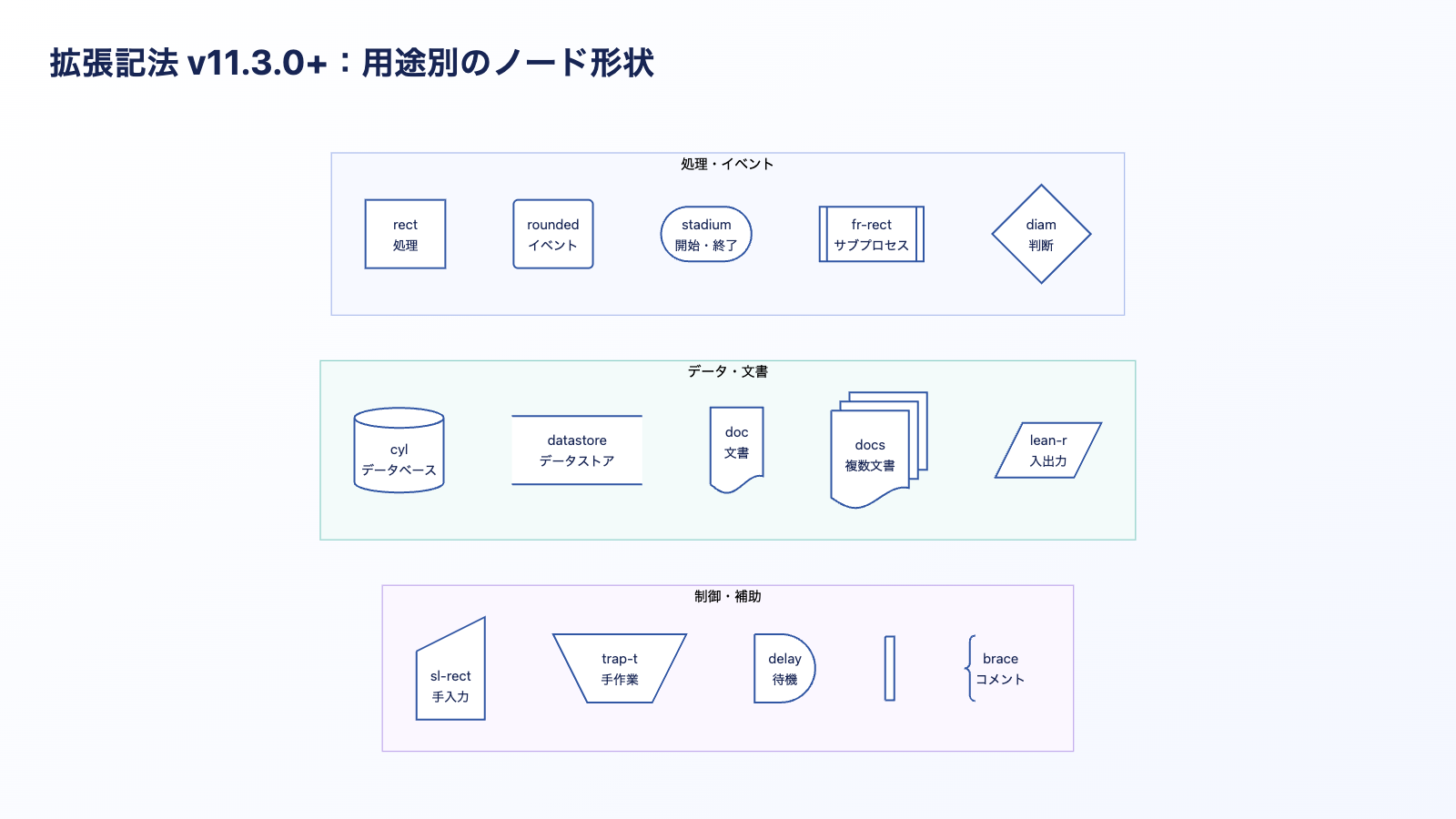
最初に覚えたい15種類
| 用途 | shape |
記述例 |
|---|---|---|
| 標準処理 | rect |
A@{ shape: rect, label: "処理" } |
| イベント | rounded |
A@{ shape: rounded, label: "イベント" } |
| 開始・終了 | stadium |
A@{ shape: stadium, label: "開始" } |
| サブプロセス | fr-rect |
A@{ shape: fr-rect, label: "子処理" } |
| 判断 | diam |
A@{ shape: diam, label: "条件" } |
| データベース | cyl |
A@{ shape: cyl, label: "DB" } |
| データストア | datastore |
A@{ shape: datastore, label: "保存先" } |
| 文書 | doc |
A@{ shape: doc, label: "文書" } |
| 複数文書 | docs |
A@{ shape: docs, label: "複数文書" } |
| データ入出力 | lean-r |
A@{ shape: lean-r, label: "入力" } |
| 手入力 | sl-rect |
A@{ shape: sl-rect, label: "手入力" } |
| 手作業 | trap-t |
A@{ shape: trap-t, label: "手作業" } |
| 待機・遅延 | delay |
A@{ shape: delay, label: "待機" } |
| 分岐・結合 | fork |
A@{ shape: fork, label: "分岐" } |
| コメント | brace |
A@{ shape: brace, label: "補足" } |
公式一覧に掲載されている48種類
短縮名を shape: の後ろへ指定します。別名も利用できますが、コードを揃えやすい短縮名を掲載します。
| 短縮名 | 形状・用途 |
|---|---|
bang |
強調・Bang |
notch-rect |
カード・切り欠き長方形 |
cloud |
クラウド |
hourglass |
照合・砂時計 |
bolt |
通信リンク・稲妻 |
brace |
左側の波括弧コメント |
brace-r |
右側の波括弧コメント |
braces |
両側の波括弧コメント |
lean-r |
入力・出力 |
lean-l |
逆向きの入力・出力 |
datastore |
データストア |
cyl |
データベース・円筒 |
diam |
判断・ひし形 |
delay |
待機・遅延 |
h-cyl |
直接アクセスストレージ |
lin-cyl |
ディスクストレージ |
curv-trap |
ディスプレイ |
div-rect |
分割された処理 |
doc |
文書 |
rounded |
イベント・角丸長方形 |
tri |
抽出・三角形 |
fork |
分岐・結合 |
win-pane |
内部ストレージ |
f-circ |
接合点・塗りつぶし円 |
lin-doc |
線付き文書 |
lin-rect |
線付き・網掛け処理 |
notch-pent |
ループ上限 |
flip-tri |
手動ファイル |
sl-rect |
手入力 |
trap-t |
手作業 |
docs |
複数文書 |
st-rect |
複数プロセス |
odd |
Odd形状 |
flag |
紙テープ・旗 |
hex |
準備・条件 |
trap-b |
優先処理 |
rect |
標準処理・長方形 |
circle |
開始・円 |
sm-circ |
開始・小さい円 |
dbl-circ |
停止・二重円 |
fr-circ |
停止・枠付き円 |
bow-rect |
保存済みデータ |
fr-rect |
サブプロセス |
cross-circ |
集約・交差円 |
tag-doc |
タグ付き文書 |
tag-rect |
タグ付き処理 |
stadium |
開始・終了 |
text |
文字ブロック |
特殊形状:アイコンと画像
公式ドキュメントには、48種類の一覧とは別に icon と image も掲載されています。icon は事前にアイコンパックの登録が必要です。image は画像URL、幅、高さ、ラベル位置などを指定して、画像をノードとして配置できます。
従来記法との対応表
既存コードを書き換える必要はありません。読みやすさや必要な形に応じて、新旧どちらかを選べます。
| 用途 | 従来記法 | shape 記法 |
|---|---|---|
| 処理 | A["処理"] |
A@{ shape: rect, label: "処理" } |
| イベント | A("イベント") |
A@{ shape: rounded, label: "イベント" } |
| 開始・終了 | A(["開始"]) |
A@{ shape: stadium, label: "開始" } |
| サブルーチン | A[["子処理"]] |
A@{ shape: fr-rect, label: "子処理" } |
| データベース | A[("DB")] |
A@{ shape: cyl, label: "DB" } |
| 接続点 | A(("接続")) |
A@{ shape: circle, label: "接続" } |
| 判断 | A{"条件"} |
A@{ shape: diam, label: "条件" } |
| 準備 | A{{"準備"}} |
A@{ shape: hex, label: "準備" } |
| 停止 | A((("停止"))) |
A@{ shape: dbl-circ, label: "停止" } |
実用例:受付から保存までを形で読み分ける
flowchart LR
    Start@{ shape: stadium, label: "受付開始" }
    Input@{ shape: sl-rect, label: "フォーム入力" }
    Check@{ shape: diam, label: "入力は正しい?" }
    Save@{ shape: cyl, label: "DBへ保存" }
    Error@{ shape: doc, label: "エラー内容" }
    End@{ shape: dbl-circ, label: "終了" }

    Start --> Input --> Check
    Check -->|はい| Save --> End
    Check -->|いいえ| Error --> Input
形を使い分けると、文章を細かく読まなくても「入力」「判断」「保存」「終了」の役割が見分けられます。ただし、形を増やしすぎると逆に読みづらくなるため、1つの図では4〜6種類程度に絞るのがおすすめです。
新記法が表示されないときの確認項目
1. Mermaidのバージョンを確認する
A@{ shape: rect } の共通記法はMermaid v11.3.0以降が対象です。古いプラグインやテーマ内蔵のMermaidでは、コードがそのまま表示されたり、構文エラーになったりします。
対策は次のいずれかです。
- Mermaid本体または利用中のプラグインを更新する
- 従来記法へ戻す
- Mermaid Live Editorなど、対応バージョンの環境で画像化して貼り付ける
2. 日本語ラベルを引用符で囲む
A@{ shape: rect, label: "日本語の処理名" }日本語、空白、記号を含むラベルはダブルクォートで囲むと安全です。
3. end を小文字だけで使わない
公式ドキュメントでは、フローチャートのノードに小文字だけの end を使うと壊れる場合があると注意されています。End または END にします。
4. WordPressでコードだけ表示される場合
WordPress側にMermaidを描画する機能がなければ、コードブロックはコードのまま表示されます。記事の読みやすさと環境差を考えると、本文にはPNG画像を置き、その直後にコピペ用コードを載せる構成が安定します。
まとめ
- 長方形は
A["処理"]、ひし形はA{"判断"}、円筒はA[("DB")]で作れる - Mermaid v11.3.0以降は
A@{ shape: rect }の共通記法に対応 - v11.3.0で30種類が追加され、現行の公式一覧はさらに拡張されている
- 互換性を優先する場合は従来記法、意味の明確さを優先する場合は
shape記法が便利 - WordPressでMermaidが動かない場合は、図をPNG画像にしてコードを併記すると安定する


コメント