9月のChatGPTは、iPhone・iPadの画面が変わり、PCでは作業中に小窓から質問できるようになった。WorkとCodexには新しいモデルも登場している。ただ、同じ「ChatGPTの更新」でも、使える場所はばらばらだ。自分の環境では何が変わったのか。使い道とあわせて整理した。
今回の要点
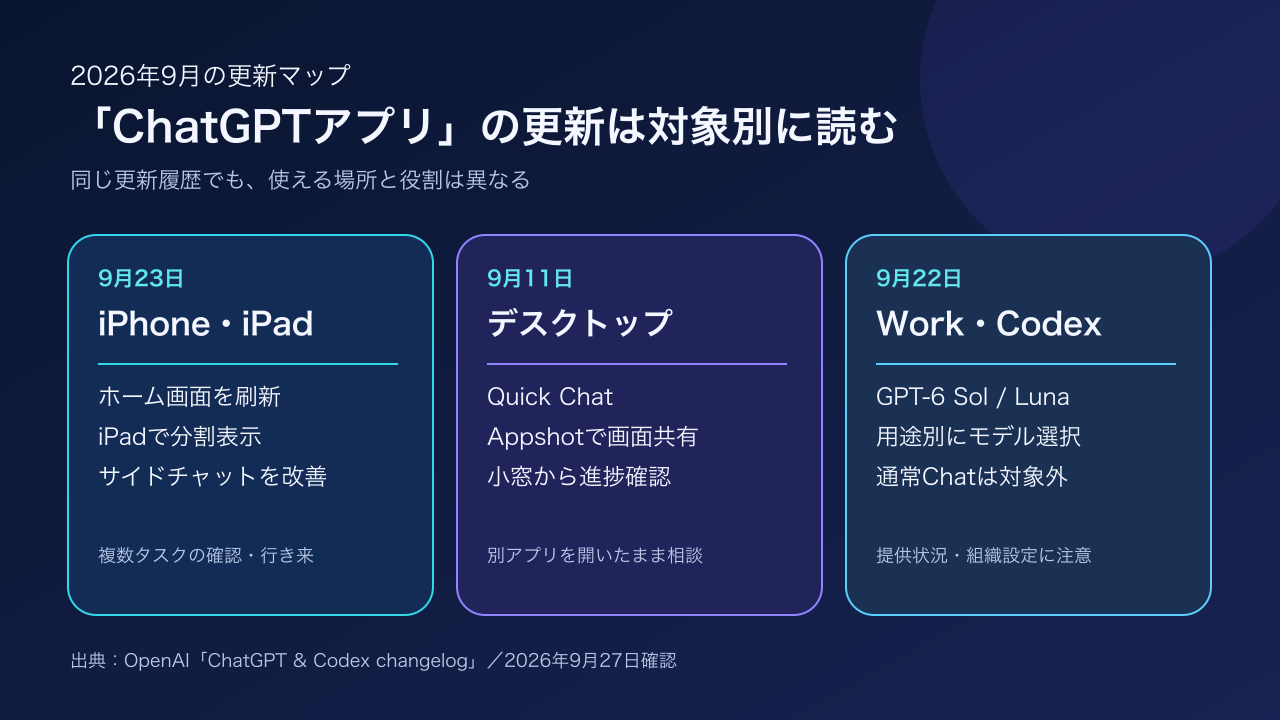
9月23日のiOS版ではホーム画面が新しくなり、iPadでは横向き画面でタスク一覧と作業中のタスクを並べて見られるようになりました。9月22日にはGPT-6 SolとLunaがChatGPT WorkとCodexへ順次導入されています。一方、通常の「Chat」ではこの2モデルを選べません。デスクトップ版では、9月11日の更新で他のアプリを使いながら素早く会話を始める機能が加わりました。
この記事は2026年9月27日時点のOpenAI公式更新履歴を基にしています。アプリに表示される機能はプラン、組織の設定、段階的な展開、OSによって異なります。「新機能が発表された」と「自分のアカウントですでに使える」は分けて確認してください。
iPhone・iPad:作業の確認と行き来がしやすく
iOS版の新しいホーム画面は、複数のタスクを追う際の入口になります。iPadの新しい分割表示では、一覧へ戻るたびに開いていた作業を見失うことなく、進行中のタスクを確認できます。また、別の短い会話を始める「サイドチャット」には、添付ファイルや選択した文章、レビューコメントを引き継げるようになりました。
たとえば、長い調査を続けながら「この図だけ説明して」「この修正案は妥当?」と横で質問したい場面に向いています。これは記事作成やコードレビューの途中で、元の作業を保ったまま確認する使い方です。今回のiOS更新には、ファイルリンクや接続の安定性を改善する修正も含まれます。OpenAIの更新履歴
iPadで試すなら
横向きで複数のタスクを開き、一覧と作業中の内容がどう並ぶかを見ると、今回の変更が分かりやすいはずです。資料を読みながら別の疑問が出たら、元の作業を離れずサイドチャットで質問してみます。添付や選択テキストが引き継がれる場合も、意図しない機密情報まで渡していないか送信前に確認しましょう。
iPhoneで主に使う人には、新しいホーム画面から進行中の作業へ戻る動線が中心です。iPadの横向き分割表示はiPhoneに同じ画面が出るという意味ではありません。更新履歴の「iOS」という見出しだけで一括りにせず、端末ごとの記載を読むのが確実です。
デスクトップ:他のアプリを開いたまま質問できる
macOSとWindowsのデスクトップ版では、浮かぶ小さな操作パネルからQuick Chatを始められます。@で文脈を追加し、$でスキルを選べます。macOSではOption + Space、WindowsではWindows + Alt + Pが起動用のショートカットです。macOSでは画面の内容を示すAppshotをこの操作パネルへ送ることもできます。
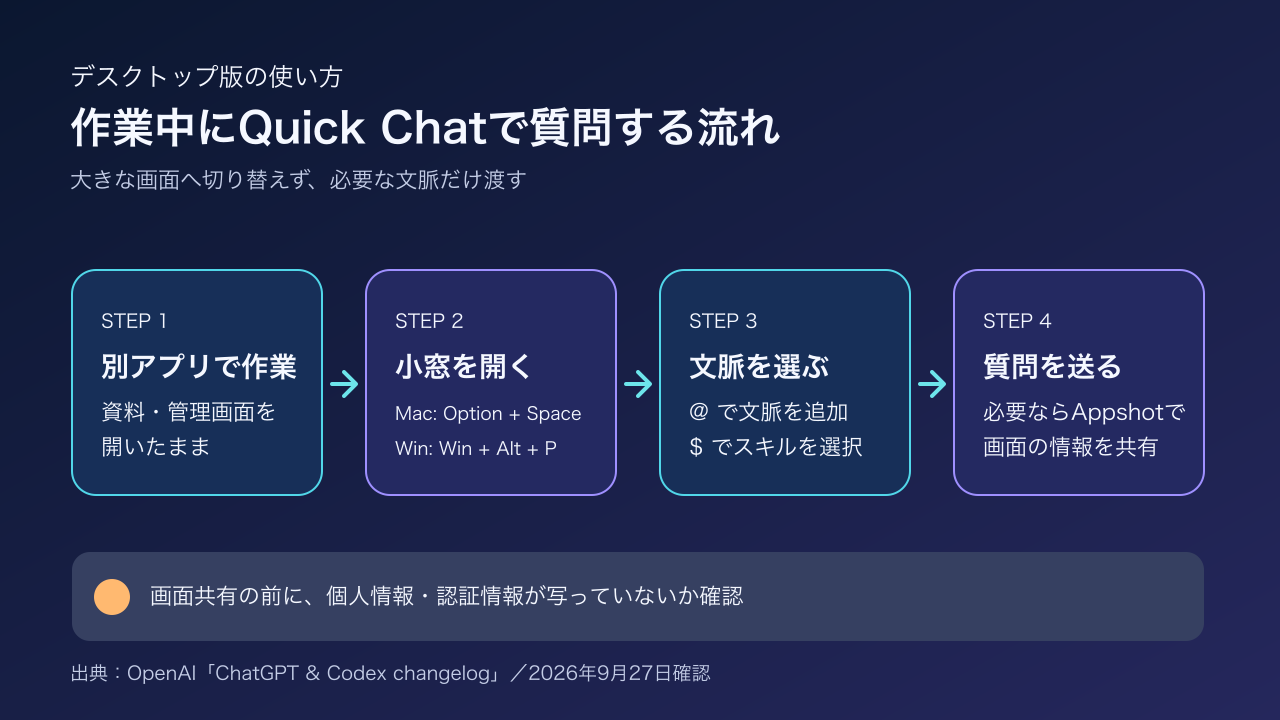
使いどころは、資料や管理画面を見ながら「この表示はどういう意味?」「この文章を要約して」と尋ねる場面です。大きなアプリ画面へ毎回切り替える手間を減らせます。ただし、画面を共有する前には、個人情報や認証情報が写っていないか確認しましょう。OpenAIの更新履歴
Quick Chatの使い方を一つ決める
まずは、ブラウザで資料を開いたままショートカットで小窓を呼び出し、一つ質問するところから始めるとよいでしょう。回答に必要な情報が別の場所にある場合だけ、@で文脈を指定します。作業用のスキルがあるなら$から選びます。最初から画面全体を渡す必要はありません。
たとえば数値表を見ているなら「この列の意味を説明して」と聞く前に、どの表を参照させるかを確認します。スクリーンショットやAppshotを使うときも同様です。画面に顧客名、メールアドレス、管理画面のトークンなどが見えていれば、対象を隠すか共有しない判断が必要です。便利な入口ほど、渡す情報を小さくする意識が役立ちます。
GPT-6 Sol・Lunaはどこで使える?
GPT-6 SolとLunaは、ChatGPT WorkとCodexに順次導入されています。Solは複雑なコーディングやエージェント作業、Lunaは範囲が明確で件数の多い作業を想定したモデルです。利用可否はプラン、段階的な提供状況、組織の設定によって異なります。重要なのは、ChatGPTの通常の「Chat」に追加されたという発表ではないことです。
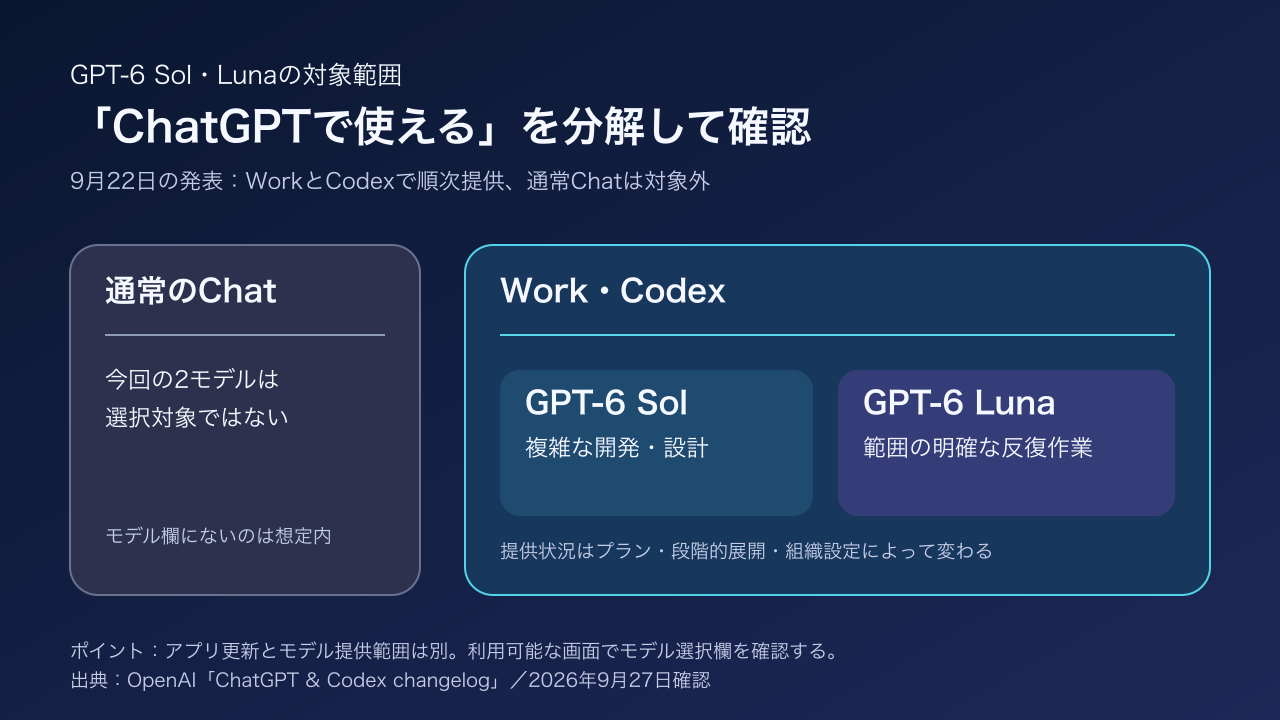
モデル選択欄に表示されたら、たとえば設計・実装・検証を伴う仕事にはSol、定型的な整理や小さな変更にはLunaを試し、同じ作業で結果と所要時間を比べるのが実用的です。表示されない場合は、アプリの故障と決めつけず、提供状況やワークスペース設定を確認してください。OpenAIの更新履歴
この二つを比べるときは、モデル名だけで優劣を決めない方が実務的です。例えば「既存コードの設計を読み、変更し、テストまで終える」仕事と、「形式が決まった複数のメモを整理する」仕事では、求めるものが違います。前者は成果物の正しさと検証、後者は速度や一貫性を見ます。同じ入力・同じ完了条件で比べ、採用するモデルを作業ごとに決めると判断しやすくなります。
また、WorkやCodexのモデル一覧に表示されない場合、通常のChatへ移動して探しても解決しません。利用している画面が対象か、プランや管理者の設定で利用可能かを先に確かめましょう。Codexでの作業の進め方は、AIエージェントと生成AI・RAGの違いの説明も参考になります。
自分の環境では何から確認する?
| 使っている場所 | まず確認すること | 試すと分かること |
|---|---|---|
| iPhone | ホーム画面と進行中タスクへの動線 | 前の作業へ戻りやすくなったか |
| iPad | 横向き表示とサイドチャット | 一覧と作業中の内容を行き来しやすいか |
| Mac・Windows | Quick Chatの小窓 | 別アプリを開いたまま質問を始められるか |
| ChatGPT Work・Codex | 利用可能なモデル一覧 | Sol・Lunaが自分の環境で選べるか |
ここで重要なのは「四つを全部試す」ことではありません。普段使う画面だけを一つ選び、いつもの作業がどう変わるかを見ることです。新しい機能が使えない場合も、展開待ちや設定の差があり得ます。更新履歴の日付だけを根拠に「すべての利用者に提供済み」とは判断しないでください。
更新を読むときのチェックリスト
- □ 発表日はいつか
- □ 対象はデスクトップ、iOS、Work、Codexのどれか
- □ 自分のプラン・組織設定で利用できるか
- □ 新機能なのか、不具合修正なのか
- □ 自分の作業をどう変えられるか
更新履歴を機能名の一覧として読むだけでは、使い道が見えません。「どの画面で使えるか」と「自分の作業のどの一手が楽になるか」をセットで確認するのが、アップデートを活用する近道です。
今回なら、iPhone・iPadでタスクを行き来する人はホーム画面と分割表示、PCで資料を見ながら質問する人はQuick Chat、Work・Codexで開発を進める人はモデル選択を確認すれば十分です。逆に、普段使わない画面の機能まで設定を変える必要はありません。次の週も同じように「発表日・対象・使い道」を分けて追えば、更新の名前に振り回されずに済みます。


コメント