Mermaidのフローチャートでは、ノード間の記号を変えるだけで、実線・点線・太線・矢印を使い分けられます。
よく使う書き方を先にまとめると、次のとおりです。
| 表現 | 記法 | 用途の例 |
|---|---|---|
| 矢印 | A --> B |
処理の流れ |
| 線 | A --- B |
方向を持たない関連 |
| 点線矢印 | A -.-> B |
任意・補助的な流れ |
| 太線矢印 | A ==> B |
重要な流れ |
| 双方向矢印 | A <--> B |
相互のやり取り |
| 丸付き | A --o B |
特殊な終端 |
| バツ付き | A --x B |
終了・拒否など |
| 見えない線 | A ~~~ B |
配置だけ調整 |
最小のコードはこちらです。
flowchart LR
    A[開始] --> B[確認]
    B -.-> C[任意の処理]
    B ==> D[重要な処理]
    C --> E[完了]
    D --> E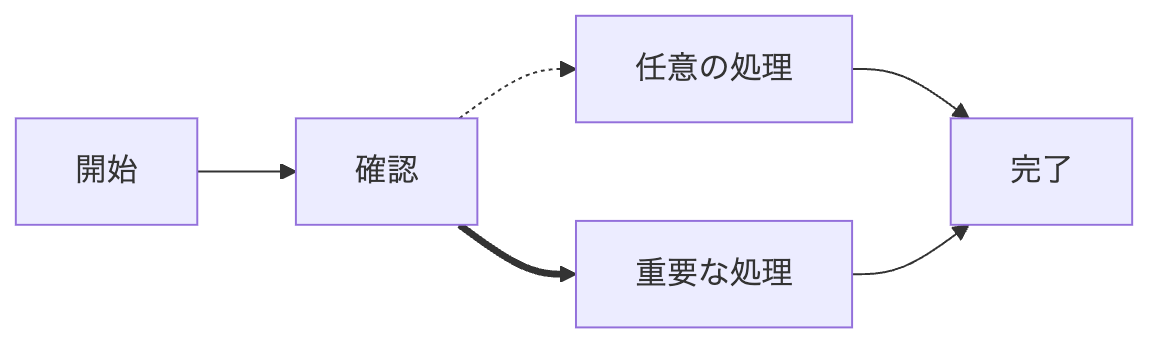
線と矢印の基本
通常の矢印
flowchart LR
    A[開始] --> B[終了]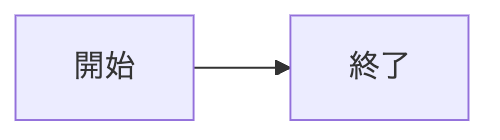
処理や情報が進む方向を示す、最も基本的な記法です。
矢印なしの線
flowchart LR
    A[サービスA] --- B[共通データ]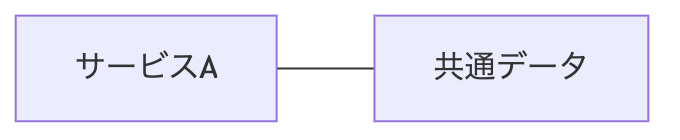
方向ではなく、関連や接続だけを示したいときに使います。
点線と点線矢印
flowchart LR
    A[必須処理] -.- B[補足]
    B -.-> C[任意処理]
-.-: 矢印なしの点線-.->: 点線の矢印
任意処理、参照関係、例外ルートなど、主経路と区別したい関係に向いています。
太線と太線矢印
flowchart LR
    A[通常] === B[重要]
    B ==> C[最重要の処理]
===: 矢印なしの太線==>: 太線の矢印
太線を多用すると逆に重要度が伝わりにくくなるため、強調箇所へ絞ります。
双方向・丸・バツの矢印
双方向矢印
flowchart LR
    A[クライアント] <--> B[API]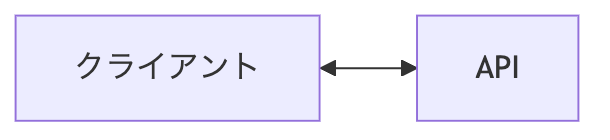
リクエストとレスポンス、同期、相互参照などを表せます。
丸付き・バツ付き
flowchart LR
    A[処理] --o B[保留]
    A --x C[中止]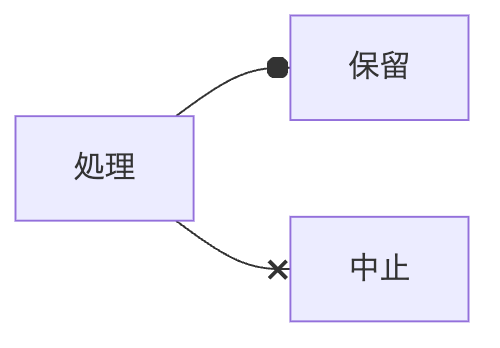
丸やバツの意味はMermaid側で固定されているわけではありません。凡例やラベルを添え、図の中で意味を統一してください。
線の途中にラベルを入れる
最も読みやすいのは|ラベル|を使う方法です。
flowchart LR
    A{ログイン成功?} -->|はい| B[ダッシュボード]
    A -->|いいえ| C[エラー表示]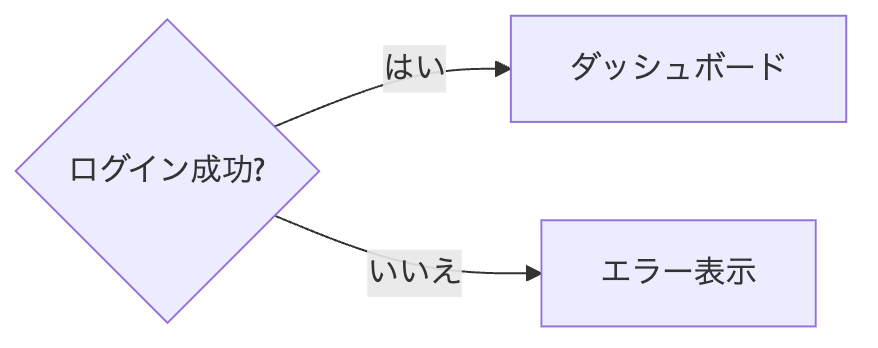
次の形式でも書けます。
flowchart LR
    A -- 承認 --> B
    B -. 差し戻し .-> C
    C == 再確認 ==> A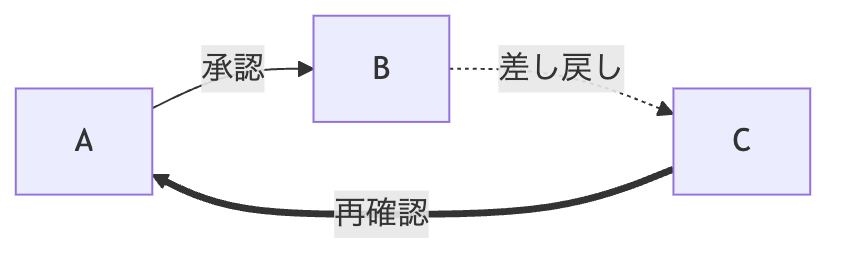
記号の位置が分かりにくくなった場合は、最初の|ラベル|形式へ戻すと修正しやすくなります。
線を長くする
Mermaidでは、記号を増やすと最低限またぐ階層数を増やせます。
| 長さ | 通常矢印 | 点線矢印 | 太線矢印 |
|---|---|---|---|
| 1 | --> |
-.-> |
==> |
| 2 | ---> |
-..-> |
===> |
| 3 | ----> |
-...-> |
====> |
flowchart LR
    A --> B
    A ----> C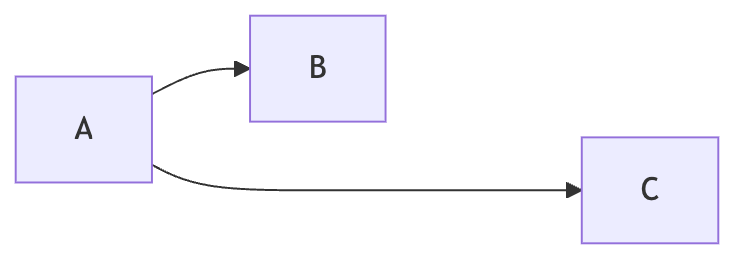
ただし、最終的な長さはレイアウトエンジンが全体を見て決めます。記号を増やしても、ピクセル単位の長さを直接指定するわけではありません。
線を直角にする
検索されることの多い「直角の線」は、フローチャートのcurveをstep系へ変更して作ります。現在の公式設定方法では、図の先頭にYAML frontmatterを置けます。
---
config:
  flowchart:
    curve: step
---
flowchart LR
    A[入力] --> B[確認]
    B --> C[出力]
候補にはstep、stepBefore、stepAfterがあります。環境によってfrontmatterへ対応していない場合は、埋め込み側のMermaid設定でflowchart.curveを指定してください。
線の色と太さを変える
linkStyleは、線がコード内で定義された順番を0から数えて指定します。
flowchart LR
    A --> B
    B --> C
    C --> D

    linkStyle 0 stroke:#2563eb,stroke-width:3px
    linkStyle 1 stroke:#f59e0b,stroke-width:3px,stroke-dasharray:5 5
上の例では、最初の線が0、2本目が1です。線を途中へ追加すると番号が変わるため、大きな図ではスタイル指定箇所をまとめて管理します。
見えない線で配置を整える
~~~は線を表示せず、ノード間の配置関係だけを作ります。
flowchart LR
    A[左] ~~~ B[中央]
    B --> C[右]
便利ですが、見えない依存関係が増えるとコードを理解しにくくなります。まずTB・LRなど全体方向や、サブグラフで解決できないか確認してください。
よくあるエラー
endで図が壊れる
公式ドキュメントでは、ノードに小文字のendを使うとフローチャートが壊れる場合があると注意されています。Endへ変えるか、ラベルを引用符で囲みます。
flowchart LR
    A --> B["end"]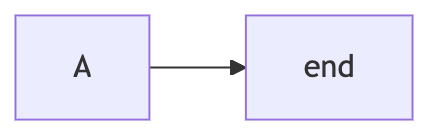
o・xから始まるノード名で終端が変わる
A---oBは、oBというノードではなく丸付きの線として解釈されます。スペースを入れるか、ノードIDを大文字から始めます。
flowchart LR
    A --- Ops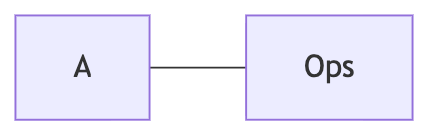
点線のラベルで構文エラーになる
記号と文章の組み合わせが分からなくなったら、A -.->|ラベル| Bの形を使います。
graph LR;
    A -.->|任意| B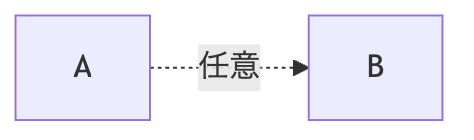
公式エディタでは動くのにNotionなどで動かない
サービスに組み込まれたMermaidのバージョンや許可設定が異なる可能性があります。Mermaid Live Editorでコードを確認し、埋め込み先が対応している構文へ絞ってください。
まとめ
まず覚える記法は次の4つです。
- 通常の矢印:
--> - 矢印なし:
--- - 点線矢印:
-.-> - 太線矢印:
==>
その後、ラベル、双方向、長さ、curve: stepによる直角線を必要に応じて追加すると、図を複雑にしすぎず表現を増やせます。
フローチャート全体の作り方はMermaidフローチャート入門、ノード形状はMermaidのノード形状まとめも参照してください。

コメント